
Diagnóstico gratuito
DeNode QR Menu — pedido pelo celular no estabelecimento

O cliente acessa pelo QR, escolhe pelo próprio celular e envia o pedido sem instalar aplicativo.

Apresente cardápio, produtos e adicionais no celular do cliente. Quando configurado, o pedido mantém o contexto da mesa e segue para a operação.
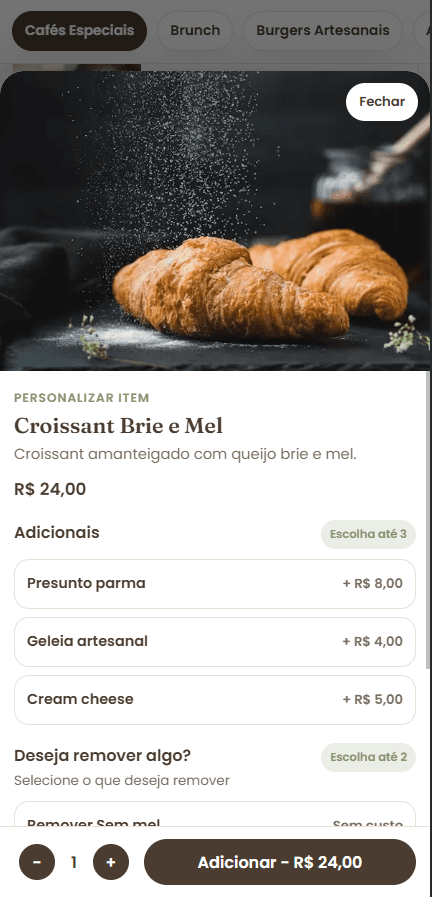
Cardápio pelo celular
Tela móvel da DeNode para personalizar um produto com opções e adicionais
Tela real da experiência móvel da DeNode com identidade visual demonstrativa.
Acesso pelo QR

Um QR abre o cardápio certo para aquele atendimento.

O cliente usa a câmera ou um leitor compatível do próprio celular para abrir uma página web. Não existe instalação obrigatória, e o estabelecimento continua controlando produtos, categorias e disponibilidade na DeNode.

  1. 01QR no estabelecimentoCódigo disponibilizado na mesa ou no ponto atendido.
  2. 02Cardápio no celularPágina web aberta sem instalação obrigatória.
  3. 03Contexto do atendimentoA mesa permanece associada quando esse é o fluxo configurado.
  4. 04Pedido enviadoItens e observações seguem para a operação.

No uso por mesa, cada QR pode carregar o contexto daquela mesa. A quantidade e a distribuição dos códigos são definidas conforme o atendimento do estabelecimento.

Jornada pelo celular

Do QR ao pedido enviado, o cliente continua no próprio celular.

A experiência conduz da abertura do cardápio à revisão do pedido. O que aparece em cada etapa acompanha o cadastro e os recursos habilitados para a operação.

Momento 01

Acessar

O cliente abre o cardápio pelo QR Code usando um celular e navegador compatíveis, com acesso à internet.

Momento 02

Escolher

Navega pelas categorias, destaques e produtos disponíveis no cardápio daquele estabelecimento.

Momento 03

Personalizar

Seleciona opções, adicionais, quantidade e observações conforme o cadastro do produto.

Momento 04

Revisar e enviar

Confere os itens e envia o pedido dentro do contexto de mesa configurado para o QR.

Celular e operação

O pedido começa com o cliente e continua com a equipe.

O QR Menu muda o ponto de entrada, sem tirar da operação o controle de preparo, atendimento e gestão.

Para o cliente

O próprio celular vira o ponto de pedido

  1. 01.01Abre o cardápio sem procurar ou instalar aplicativo.
  2. 01.02Visualiza categorias, destaques e produtos disponíveis.
  3. 01.03Personaliza itens e envia o pedido.
  4. 01.04Acessa histórico, garçom ou conta quando esses recursos estão habilitados.
Para a equipe

O atendimento recebe o contexto necessário

  1. 02.01Recebe itens, adicionais e observações do pedido.
  2. 02.02Identifica a origem pelo QR e o contexto da mesa.
  3. 02.03Acompanha chamados e solicitações habilitadas.
  4. 02.04Organiza preparo e atendimento nas telas configuradas.
Para a gestão

O estabelecimento continua controlando a experiência

  1. 03.01Organiza produtos, categorias, destaques e disponibilidade.
  2. 03.02Configura mesas, códigos e recursos de atendimento.
  3. 03.03Acompanha pedidos e avaliações quando disponíveis.
  4. 03.04Conecta telas operacionais conforme a estrutura contratada.
Conforme a configuração

Recursos que acompanham o cardápio e o atendimento.

A disponibilidade varia de acordo com os módulos ativos e o fluxo contratado. Abra cada grupo para consultar o escopo confirmado.

  • Categorias, produtos e destaques visuais.
  • Disponibilidade definida pelo estabelecimento.
  • Apresentação do cardápio no navegador do celular.

Escolha do dispositivo

QR Menu ou Tablet: o cardápio pode ser o mesmo. O dispositivo muda.

Os dois atendem o salão e podem ser contratados separadamente ou coexistir. A escolha depende do perfil das mesas e da estrutura do atendimento.

Celular do cliente

DeNode QR Menu

  • Acesso por QR Code em navegador compatível.
  • Não exige tela dedicada em cada mesa.
  • Pode reduzir a necessidade de equipamentos no salão.
Tela do estabelecimento

DeNode Tablet

  • Equipamento dedicado e disponível na mesa.
  • Não depende do celular do cliente.
  • Oferece uma experiência mais controlada no local.
Depois do pedido

O QR Menu pode ser apenas o canal pelo celular.

Cozinha, atendimento, gestão e outros recursos entram conforme a estrutura contratada. Nem todas as etapas precisam ser adotadas juntas.

  1. 01QR MenuEscolha e envio pelo celular
  2. 02PedidoItens, observações e mesa organizados
  3. 03Cozinha ou preparoTela ou impressão configurada
  4. 04AtendimentoSolicitações e mesa acompanhadas
  5. 05GestãoCatálogo, recursos e operação
Implantação dos códigos

Posição e quantidade acompanham o salão.

Mesas ou pontos de atendimento podem receber configurações diferentes. O QR precisa ser disponibilizado de forma legível e acessível; material impresso e instalação física não são presumidos.

Ver preços e montar operação →
Perguntas frequentes

O que confirmar antes de levar o QR Menu para o salão.

O acesso exige celular e navegador compatíveis, com internet. Os recursos de mesa e atendimento acompanham a configuração da operação.

Preciso instalar algum aplicativo?

Não. O cardápio abre como uma página web em celular e navegador compatíveis, com acesso à internet. A leitura do código depende dos recursos disponíveis no aparelho.

Cada mesa pode ter um QR próprio?

Sim. No fluxo atual, a gestão pode gerar um código para cada mesa cadastrada. Assim, os pedidos feitos por aquele acesso mantêm o contexto da mesa.

Posso contratar somente o QR Menu?

Sim. O QR Menu pode ser o único canal digital do salão. Tablet, Delivery, cozinha, atendimento e outros recursos podem ser conectados depois, conforme a operação.

O cliente consegue enviar o pedido pelo celular?

Sim. Depois de escolher e personalizar os itens, o cliente revisa e envia o pedido pelo próprio navegador. A equipe recebe os itens e o contexto configurado.

Como o pedido chega à cozinha?

O pedido pode seguir para uma tela de cozinha ou para impressão térmica por rede/IP compatível, quando esses recursos fazem parte da operação contratada.

O cliente pode chamar o garçom ou solicitar o fechamento?

Sim, quando esses recursos estão habilitados. A solicitação mantém o contexto da mesa e a equipe continua responsável pelo atendimento e pelo fechamento.

Próximo passo

Veja se o QR Menu combina com o seu atendimento.

Conte como funciona o seu salão e receba uma recomendação de canal, mesas e recursos.